- Informes
-

- Cómo empezar
Introducción a los informes
¡Felicidades! Bienvenido al Portal de Comercios de Global Payments.
Si bien estamos encantados de tenerlo a bordo en el uso de nuestra nueva herramienta de administración de datos basada en la nube, estamos aún más emocionados de ayudarlo en su transición de BusinessView al Portal de Comercios.
Si necesita ayuda, no se preocupe. Lo guiaremos en cada paso de la guía adjunta para que la transición sea lo más fluida posible. Gracias por ser un valioso Cliente de Global Payments.
Para obtener ayuda adicional para la resolución de problemas, comuníquese con su representante local de atención al cliente.
-
Paso 1 | Proceso de registro
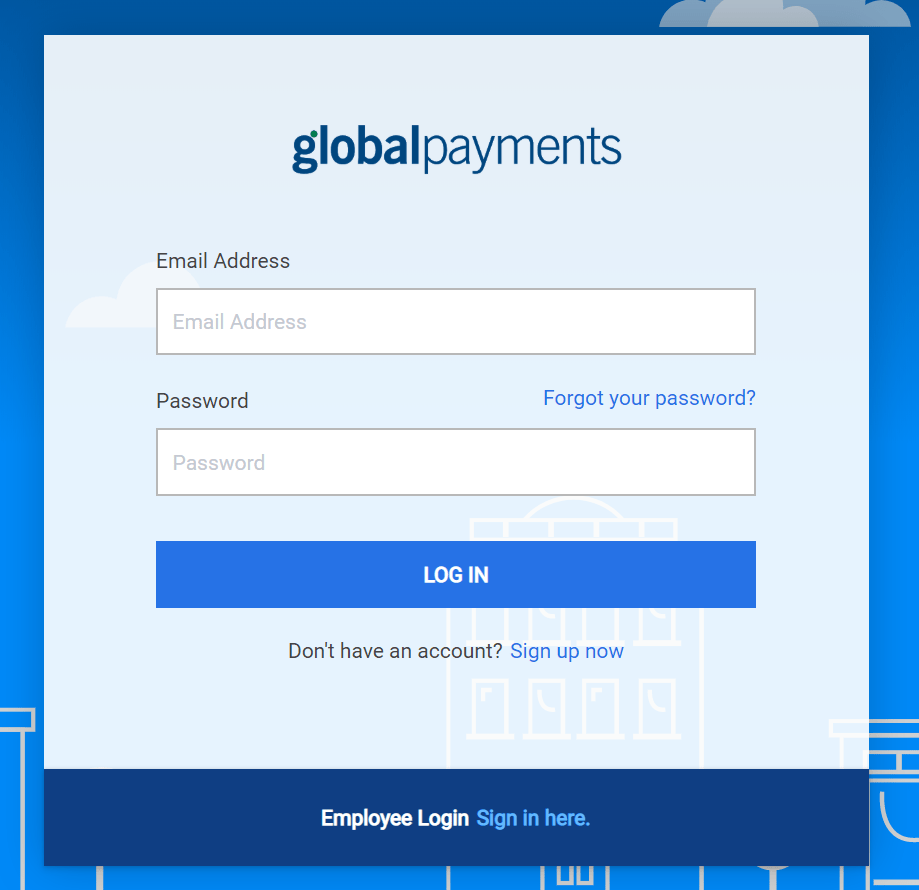
- Para comenzar a usar el Portal de Comercios, haga clic en el enlace Registrarse ahora para registrarse. El enlace se encuentra debajo del botón Iniciar sesión.
- Nota: Por motivos de seguridad, se debe crear una nueva contraseña para acceder a la nueva herramienta.
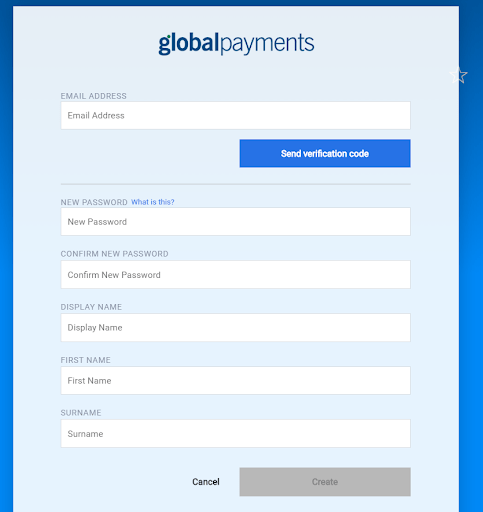
- Complete la información que se indica en negrita a continuación y luego haga clic en Crear para continuar.
- Dirección de correo electrónico
- Nota: el mensaje del código de verificación se puede encontrar en su bandeja de entrada o en la carpeta de correo basura / spam
- Nueva contraseña
- Confirmar nueva contraseña
- Primer nombre
- Apellido
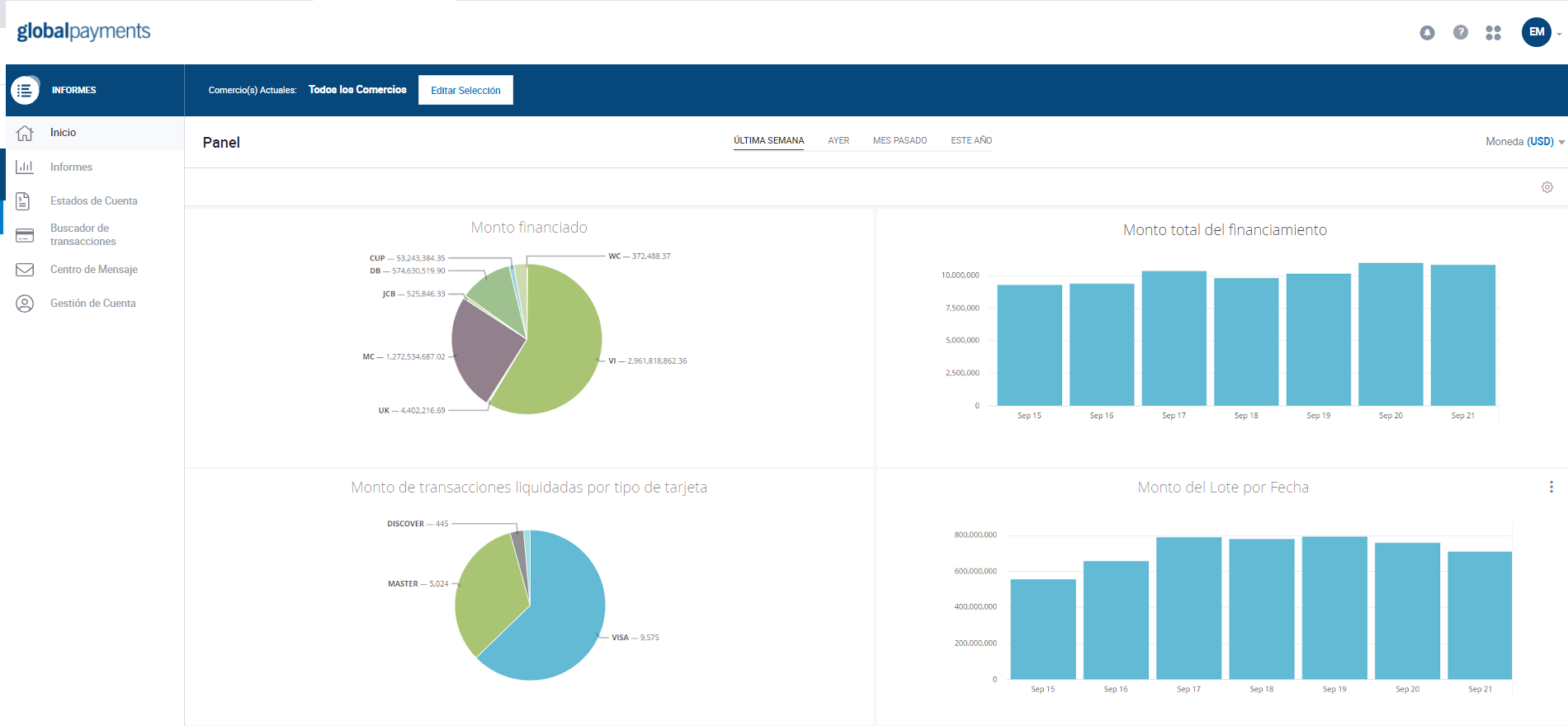
- Una vez que haya iniciado sesión, entrará al tablero como se indica a continuación:
-
Paso 2 | Acceso a su factura
- Acceso a su factura
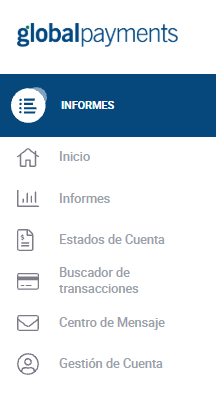
- Para acceder a su estado de cuenta, haga clic en Administración de Cuentas y luego en Estados de Cuenta. Esta pestaña se encuentra en el panel del lado izquierdo de su pantalla
- Seleccionar fechas
- Para limitar o ampliar su búsqueda en declaraciones, haga clic en el botón Filtro ubicado en la parte superior derecha de la pantalla
- Descarga de una factura única
- Para descargar una sola factura, haga clic en el botón Acciones en el lado derecho de su pantalla
- Debajo del botón Acciones, haga clic en la opción Descargar
- Descarga de varias facturas
- Para descargar varias facturas, haga clic en la casilla de verificación a la derecha de la columna Fecha
- En el lado derecho de la pantalla verá un botón Exportar,
- Puede descargar las facturas múltiples en un archivo Zip o PDF único
- Archivo zip: proporcionará declaraciones individuales en un solo archivo
- Un PDF: proporcionará estados de cuenta en un solo PDF
-
Paso 3 | Encontrar su última actividad de ventas
- Acceder a sus informes
- Para acceder a su actividad diaria de transacciones, haga clic en Informes. Esta pestaña se encuentra en el panel del lado izquierdo de su pantalla
- Informes predeterminados populares para ver la actividad de transacciones diarias
- Informe de lote liquidado
- Proporciona sus transacciones diarias agrupadas por lotes
- Informe de transacciones liquidadas
- Proporcione una lista de sus transacciones diarias que se han liquidado
- ¿Cómo ejecutar un informe?
- Haga clic en Ver informe ubicado en el lado derecho de la pantalla
- ¿Cómo limitar su búsqueda?
- Para limitar su búsqueda o cambiar su selección de fecha, haga clic en el botón Filtro en la parte superior derecha de la pantalla
- ¿Cómo exportar un informe?
- Una vez que se cargue el informe, haga clic en el botón Exportar en la parte inferior derecha de la pantalla.
- Opciones de exportación disponibles: PDF / CSV
- ¿Cómo reorganizar las columnas?
- Una vez que se cargue el informe, haga clic en el botón Columnas en la parte inferior derecha de la pantalla para agregar o eliminar columnas.
- ¿Cómo programar un informe?
- Haga clic en el botón Filtro en la parte superior derecha de la pantalla.
- Seleccione el intervalo de fechas que desea que contenga el informe
- Haga clic en el botón Guardar, ubicado en la parte superior derecha junto al icono del signo de interrogación. Seleccione un nombre para su filtro guardado.
- Nota: Necesitará el filtro guardado para programar un informe.
- Haga clic en el ícono de Calendario, ubicado a la izquierda del botón Guardar.
- Haga clic en el signo más para crear un horario
- Creación de horarios:
- Agregar un título al horario
- Seleccione un filtro guardado
- Elija CSV o PDF para el formato de informe
- Seleccione Recurrencia del horario
- Diario o semanal
- Elija la fecha de inicio y finalización
- Haga clic en el botón Programar
- ¿Cómo encontrar su informe programado?
- Para acceder a su informe programado, haga clic en Informes. Esta pestaña se encuentra en el panel del lado izquierdo de su pantalla
- Haga clic en los informes generados para localizar su informe programado
- Para exportar su informe programado, haga clic en el botón Descargar button
-
Paso 4 | Pagos a su cuenta bancaria
- ¿Cómo acceder a este informe?
- Para ver lo que se ha pagado o retirado de su cuenta bancaria, haga clic en Informes.
- Esta pestaña se encuentra en el panel del lado izquierdo de su pantalla
- Busque el Informe de financiación, haga clic en Ver informe
- Este informe contiene todos los fondos que se han acreditado o debitado de su cuenta
- ¿Cómo ejecutar un informe?
- Haga clic en Ver informe ubicado en el lado derecho de la pantalla
- ¿Cómo limitar su búsqueda?
- Para limitar su búsqueda o cambiar su selección de fecha, haga clic en el botón Filtro en la parte superior derecha de la pantalla
- ¿Cómo exportar un informe?
- Una vez que se cargue el informe, haga clic en el botón Exportar en la parte inferior derecha de la pantalla.
- Opciones de exportación disponibles: PDF / CSV
- ¿Cómo reorganizar las columnas?
- Una vez que se cargue el informe, haga clic en el botón Columnas en la parte inferior derecha de la pantalla para agregar o eliminar columnas.
-
Paso 5 | ¿Dónde encuentro mis devoluciones de cargo abiertas?
- Contracargos abiertos
- Para ver sus contracargos abiertos, haga clic en Informes.
- Esta pestaña se encuentra en el panel del lado izquierdo de su pantalla
- Busque el Informe de controversias recibidas, haga clic en Ver informe
- Este informe contiene todos los contracargos abiertos que están siendo gestionados por un agente interno de Global Payments o para los que se necesita su respuesta
-
Paso 6 | ¿Cómo respondo a mis devoluciones de cargo abiertas?
- Opción 1
- Mientras esté en el Informe de controversias recibidas, haga clic en Solicitud de Controversia debajo del banner violeta.
- Haga clic en el icono Controversias, ubicado en el cuadro de aplicaciones.
- Se abrirá una ventana separada, copie el número de caso en el informe de disputas recibidas en el cuadro de búsqueda de casos en la aplicación de controversias
- Su número de caso se puede encontrar en una carta de notificación de controversia de Global Payments o en el informe de controversias recibidas
- Opción 2
- Haga clic en los 4 círculos grises ubicados en la parte superior derecha de su pantalla
- Haga clic en el icono Controversias, ubicado en el cuadro de aplicaciones.
- Se abrirá una ventana separada
- Buscar por número de caso
- Copie el número de caso del Informe de Controversias recibido o su última carta de Notificación de Controversias
- Su número de caso se puede encontrar en una carta de notificación de controversias de Global Payments o en el informe de Controversias recibidas
- Buscar por Número de Comercio
- Para ver todos los casos por Número de Comercio.
-
Paso 7 | ¿Cómo puedo localizar una transacción específica?
- Para localizar una transacción específica, haga clic en Buscador de transacciones.
- Esta pestaña se encuentra en el panel del lado izquierdo de su pantalla
- ¿Cómo limitar su búsqueda?
- Para limitar su búsqueda o cambiar su selección de fecha, haga clic en el botón Buscar en la parte superior derecha de la pantalla
- ¿Cómo exportar estos datos?
- Una vez que se cargan las transacciones, haga clic en el botón Exportar en la parte inferior derecha de la pantalla
- Opciones de exportación disponibles: PDF / CSV
- ¿Cómo reorganizar las columnas?
- Una vez que se cargue el informe, haga clic en el botón Columnas en la parte inferior derecha de la pantalla para agregar o eliminar columnas.
-
Paso 8 | ¿Cómo puedo localizar reembolsos?
- Para localizar una transacción específica, haga clic en Buscador de transacciones.
- Esta pestaña se encuentra en el panel del lado izquierdo de su pantalla
- Haga clic en el filtro de búsqueda
- Ubicado en la parte superior derecha de su pantalla
- Busque el menú desplegable Tipo de Transacción, haga clic en Reembolso
- Haga clic en el botón Buscar, ubicado junto a Cancelar, para obtener todas las transacciones reembolsadas
- ¿Cómo exportar estos datos?
- Una vez que se cargan las transacciones, haga clic en el botón Exportar en la parte inferior derecha de la pantalla
- Opciones de exportación disponibles: PDF / CSV
-
Paso 9 | ¿Cómo puedo reducir mis números de comercios?
- En la parte superior de la pantalla, haga clic en Editar selección.
- Busque el ID del comercio necesario en el cuadro de búsqueda, luego presione enter
- Haga clic en el botón Seleccionar
- Ahora, todas las páginas de la aplicación se filtrarán con ese número de comercio en particular.
-
Paso 10 | ¿Cómo accedo a más información de ayuda?
- Haga clic en el signo de interrogación, ubicado en la parte superior derecha de la pantalla.
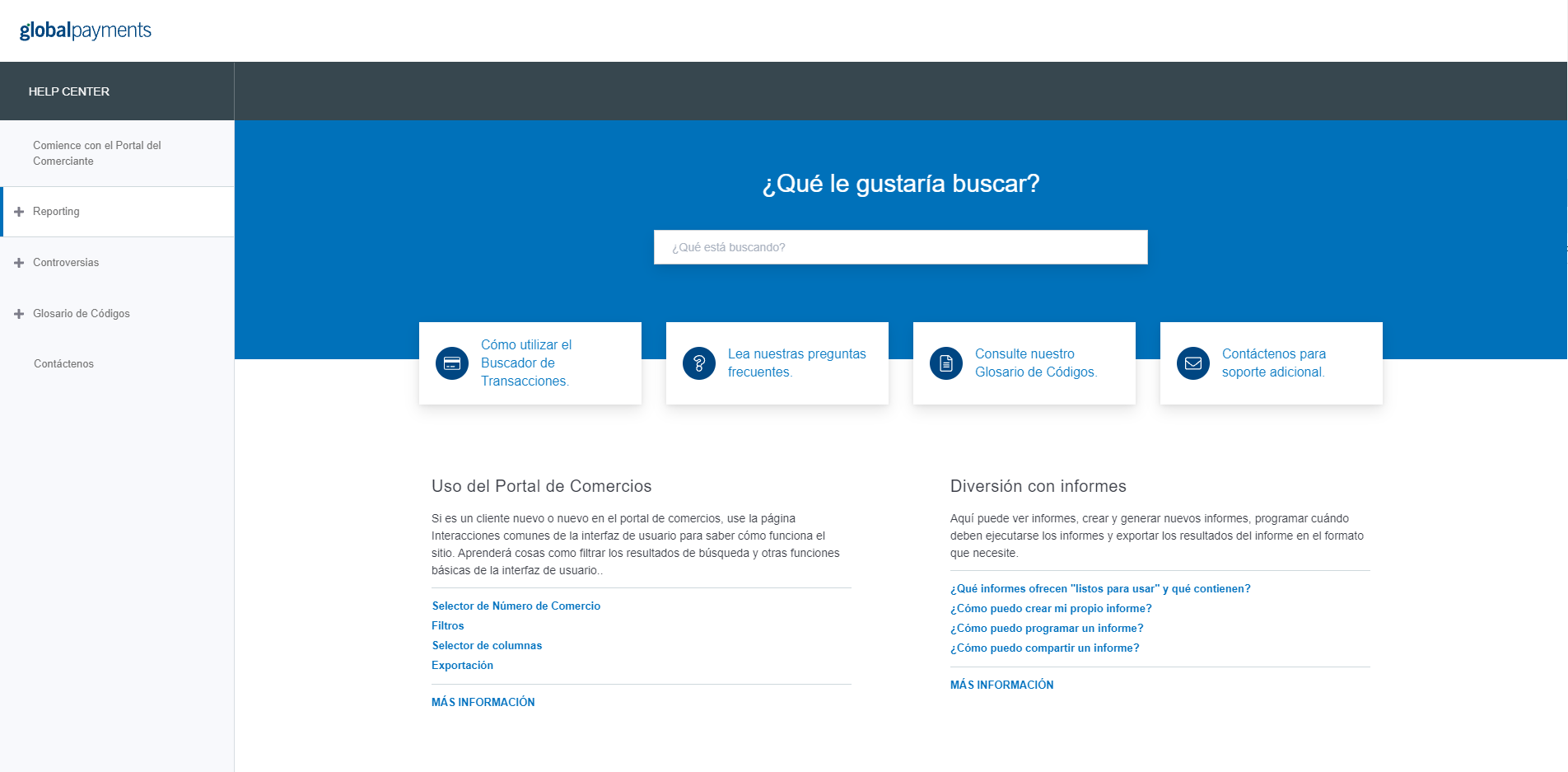
- Haga clic en Visitar el Centro de ayuda, esto abrirá el Centro de ayuda en una ventana separada