- Rapports
-

- Commencer
Création de rapports
Toutes nos félicitations! Bienvenue dans le Portail des marchands de Global Payments.
Nous sommes ravis que vous utilisiez notre nouvel outil infonuagique de gestion des données, et nous sommes encore plus heureux de vous aider dans votre transition de VisionAffaires vers le Portail des marchands.
Si vous avez besoin d'aide, ne vous inquiétez pas. Nous vous guiderons à travers chaque étape du guide ci-joint pour rendre votre transition aussi agréable que possible. Merci de faire confiance à Global Payments.
Pour de l'aide supplémentaire en matière de dépannage, veuillez contacter votre représentant(e) du Service à la clientèle.
-
Étape 1 | Processus d'inscription
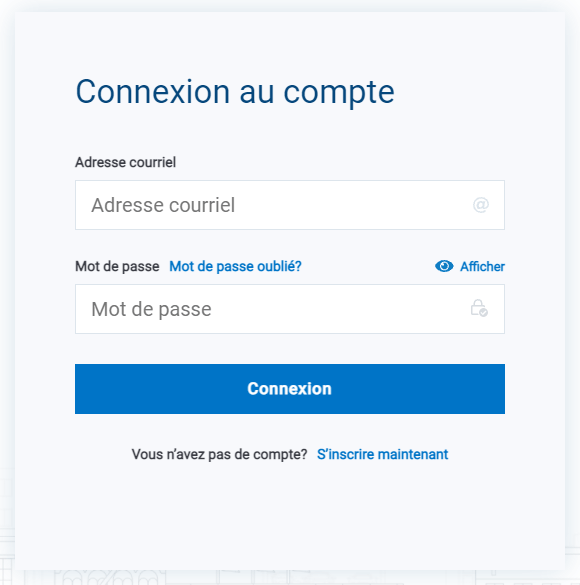
- Pour commencer à utiliser le Portail des marchands, veuillez cliquer sur le lien S'inscrire maintenant . T Le lien se trouve sous le bouton de Connexion.
- Remarque: pour des raisons de sécurité, un nouveau mot de passe doit être créé pour accéder au nouvel outil
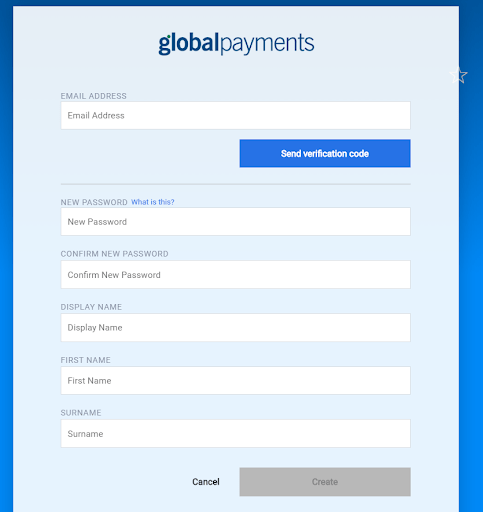
- Entrez les informations indiquées en gras ci-dessous, puis cliquez sur Créer our continuer.
- Adresse électronique
- Remarque: le message du code de vérification se trouve dans votre boîte de réception ou dans votre dossier de courrier indésirable/pourriel
- Nouveau mot de passe
- Confirmer le nouveau mot de passe
- Prénom
- Nom
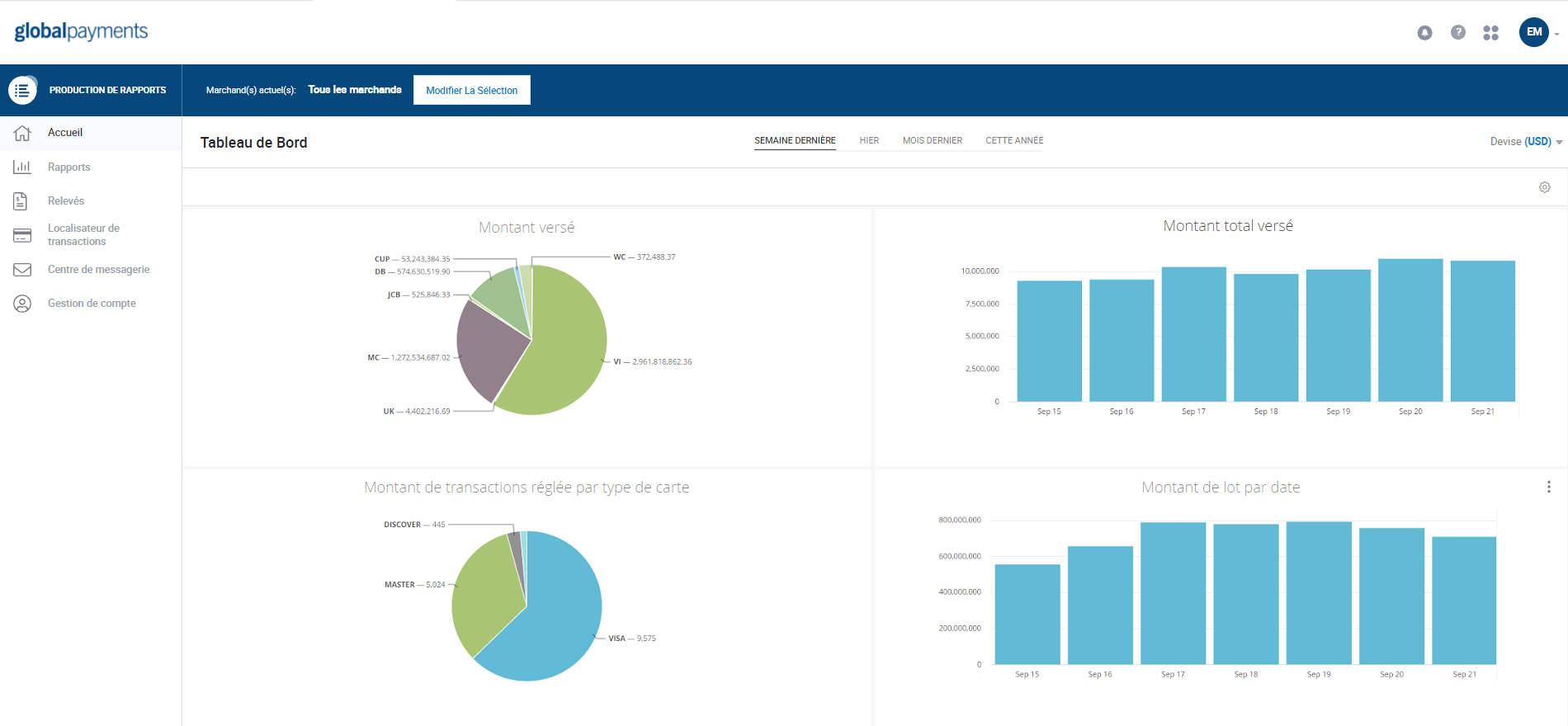
- Une fois connecté(e), vous accéderez au tableau de bord, comme indiqué ci-dessous :
-
Étape 2 | Accès à votre facture
- Accéder à votre facture
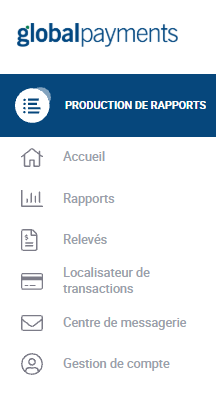
- Pour accéder à votre relevé, cliquez sur Gestion de compte puis Relevés. Cet onglet est situé au côté gauche de votre écran
- Sélection de dates
- Pour restreindre ou élargir votre recherche, cliquez sur le bouton Filtrer situé dans le coin supérieur droit de l'écran
- Téléchargement d'une seule facture
- Pour télécharger une seule facture, cliquez sur le bouton Actions à la droite de votre écran
- Sous le bouton Actions cliquez sur l'option Télécharger
- Téléchargement de plusieurs factures
- Pour télécharger plusieurs factures, cochez la case à droite de la colonne Date
- Sur le côté droit de l'écran, vous verrez un bouton Exporter,
- YVous pouvez télécharger les factures dans un fichier comprimé ou un PDF unique
- Fichier comprimé : fournit des relevés individuels en un seul fichier
- PDF unique: fournit les relevés en un seul PDF
-
Étape 3 | Recherche de vos activités de vente les plus récentes
- Accès à vos rapports
- Pour accéder à vos transactions quotidiennes, cliquez sur Rapports. TCet onglet est situé au côté gauche de votre écran
- Rapports de transactions quotidiennes par défaut couramment consultés
- Rapport de lots réglés
- Fournit vos transactions quotidiennes regroupées par lot
- Rapport de transactions réglées
- Fournit une liste des transactions quotidiennes réglées
- Comment exécuter un rapport?
- Cliquez sur Afficher le rapport situé au côté droit de l'écran
- Comment affiner votre recherche?
- Pour affiner votre recherche ou modifier votre choix de date, cliquez sur le bouton Filtrer dans le coin supérieur droit de l'écran
- Comment exporter un rapport?
- Une fois le rapport chargé, cliquez sur le bouton Exporter en bas à droite de l'écran
- Options d'exportation disponibles : PDF/CSV
- Comment réorganiser les colonnes?
- Une fois le rapport chargé, cliquez sur le bouton Colonnes en bas à droite de l'écran pour ajouter ou supprimer des colonnes
- Comment programmer un rapport?
- Cliquez sur le bouton Filtrer dans le coin supérieur droit de l'écran
- Sélectionnez la plage de dates du rapport
- Cliquez sur le bouton Enregistrer situé en haut à droite à côté de l'icône de point d'interrogation. Sélectionnez un nom pour votre filtre enregistré.
- Remarque : vous aurez besoin du filtre enregistré pour programmer un rapport
- Cliquez sur l'icône de calendrier, lsituée à gauche du bouton Enregistrer.
- Cliquez sur le signe Plus pour créer un calendrier
- Création du calendrier :
- Ajoutez un titre au calendrier
- Sélectionnez un filtre enregistré
- Choisissez CSV ou PDF pour le format de rapport
- Sélectionnez Fréquence du rapport
- Quotidienne ou hebdomadaire
- Choisissez la date de début et la date de fin
- Cliquez sur le bouton Programmer
- Comment trouver votre rapport programmé?
- Pour accéder à votre rapport programmé, cliquez surn Rapports. Cet onglet est situé à la gauche de votre écran
- Cliquez sur Rapports générés pour localiser votre rapport programmé
- Pour exporter votre rapport programmé, cliquez sur le bouton, Télécharger
-
Étape 4 | Paiements sur votre compte bancaire
- Comment accéder à ce rapport?
- Pour voir ce qui a été payé ou retiré de votre compte bancaire, cliquez sur Rapports.
- Cet onglet est situé à la gauche de votre écran
- Repérez le Rapport de financement, cliquez sur Afficher le rapport
- Ce rapport contient tous les fonds qui ont été crédités ou débités de votre compte
- Comment exécuter un rapport?
- Cliquez sur Afficher le rapport situé sur le côté droit de l'écran
- Comment affiner votre recherche?
- Pour affiner votre recherche ou modifier votre choix de date, cliquez sur le bouton, Filtrer dans le coin supérieur droit de l'écran
- Comment exporter un rapport?
- Une fois le rapport chargé, cliquez sur le bouton Exporter en bas à droite de l'écran
- Options d'exportation disponibles : PDF/CSV
- Comment réorganiser les colonnes?
- Une fois le rapport chargé, cliquez sur le bouton Colonnes en bas à droite de l'écran pour ajouter ou supprimer des colonnes
-
Étape 5 | Où puis-je trouver mes rétrofacturations en cours?
- Rétrofacturations en cours
- Pour afficher vos rétrofacturations en cours, cliquez sur Rapports.
- Cet onglet est situé sur le côté gauche de votre écran
- Repérez le Rapport de litiges reçus, cliquez sur Afficher le rapport
- Ce rapport contient toutes les rétrofacturations qui sont en cours de traitement auprès d'un agent interne de Global Payments ou qui nécessitent une réponse de votre part
-
Étape 6 | Comment répondre à mes rétrofacturations en cours?
- Option 1
- Dans leRapport de litiges reçus, cliquez sur l'application de litiges sous la bannière mauve.
- Cliquez sur l'icône de litiges située dans le tiroir d'applications.
- Une fenêtre distincte s'ouvrira. Entrez le numéro de dossier du rapport de litiges reçus dans la zone de recherche de l'application de litiges.
- Vous trouverez le numéro de dossier dans votre lettre d'avis de litige de Global Payments ou dans le rapport de litiges reçus.
- Option 2
- Cliquez sur les 4 cercles gris situés en haut à droite de votre écran
- Cliquez sur l'icône de litiges située dans le tiroir d'applications.
- Une fenêtre distincte s'ouvrira
- Recherche par numéro de dossier
- Entrez le numéro de dossier du rapport de litiges ou de votre lettre d'avis de litige
- Vous trouverez le numéro de dossier dans votre lettre d'avis de litige de Global Payments ou dans le rapport de litiges reçus.
- Recherche par numéro de marchand
- Pour voir tous les dossiers par numéro de marchand.
-
Étape 7 | Comment puis-je trouver une transaction?
- Pour trouver une transaction, cliquez sur Localisateur de transaction.
- Cet onglet est situé à la gauche de votre écran
- Comment affiner votre recherche?
- Pour affiner votre recherche ou modifier votre choix de date, cliquez sur le bouton Recherche dans le coin supérieur droit de l'écran
- Comment exporter ces données?
- Une fois les transactions chargées, cliquez sur le bouton Exporter en bas à droite de l'écran
- Options d'exportation disponibles : PDF/CSV
- Comment réorganiser les colonnes?
- Une fois le rapport chargé, cliquez sur le bouton Colonnes en bas à droite de l'écran pour ajouter ou supprimer des colonnes
-
Étape 8 | Comment puis-je trouver un remboursement?
- Pour trouver une transaction, cliquez sur, Localisateur de transaction.
- Cet onglet est situé à la gauche de votre écran
- Cliquez sur le filtre de Recherche
- Situé dans le coin supérieur droit de l'écran
- Dans le menu déroulant Type de transactions cliquez sur Remboursement
- Cliquez sur le bouton Recherche à côté d'Annuler, pour obtenir toutes les transactions remboursées
- Comment exporter ces données?
- Une fois les transactions chargées, cliquez sur le bouton Exporter en bas à droite de l'écran
- Options d'exportation disponibles : PDF/CSV
-
Étape 9 | Comment puis-je restreindre mes numéros de marchand?
- En haut de l'écran, cliquez sur Modifier la sélection.
- Entrez l'ID de marchand voulu dans le champ de recherche, puis appuyez sur la touche Retour
- Cliquez sur le bouton Sélectionner
- Désormais, toutes les pages de l'application seront filtrées en fonction du numéro de marchand choisi
-
Étape 10 | Comment accéder à plus d'informations?
- Cliquez sur le point d'interrogation, dans le coin supérieur droit de l'écran
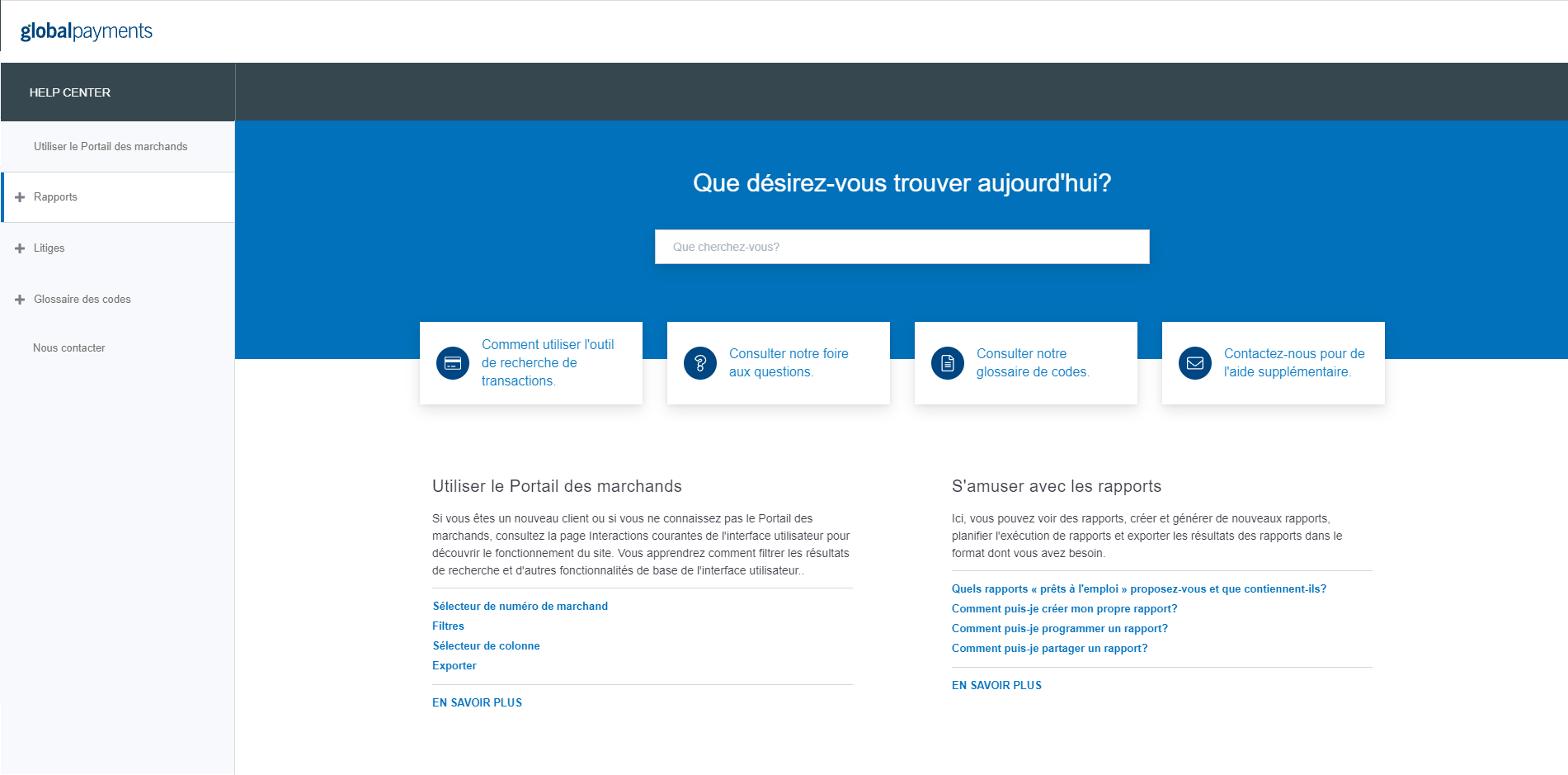
- Cliquez sur Accéder au centre d'aide, Le centre d'aide apparaîtra dans une fenêtre distincte